


Trong thế giới âm thanh, có một hiểu lầm phổ biến: “Cứ mua micro đắt tiền là sẽ có giọng đọc hay”. Thực tế, thiết bị chỉ là điều kiện cần. Để có một bản thu âm quảng cáo chuyên nghiệp, bạn cần kiểm soát được môi trường thu và có kỹ năng hậu kỳ đúng chuẩn.
Tại VNVO Studio, chúng tôi thường xuyên nhận được những file thu âm thô từ khách hàng với thiết bị trị giá hàng nghìn USD nhưng kết quả vẫn bị vang, ồn hoặc thiếu độ sắc nét. Bài viết này sẽ hướng dẫn bạn cách khắc phục và quy trình xử lý âm thanh cơ bản trên Adobe Audition để tối ưu hóa chất lượng đầu ra. Chỉ cần sử dụng các bước cơ bản sau đây, chất lượng âm thanh của bạn đã cải thiện rõ rệt tới hơn 60%.
Các bạn có thể tải về bản Adobe Audition CC 2023 đã mở khóa tại đây
- Cách làm EQ chuyên nghiệp cho vocal
- Cách khử tiếng ồn và tạp âm cho video nhanh nhất
- Setup phòng thu tại nhà với ngân sách thấp
1. Tại sao thiết bị tốt nhưng âm thanh vẫn “không đạt”?
Có ba nguyên nhân chính khiến bản thu của bạn kém chuyên nghiệp dù sở hữu dàn máy “khủng”:
Acoustic (Âm học phòng thu): Đây là yếu tố quan trọng nhất. Một chiếc Micro cao cấp (như Neumann U87) có độ nhạy rất cao, nó sẽ thu lại cả tiếng vang từ tường, tiếng quạt gió hay tiếng xe cộ ngoài đường. Nếu phòng không được cách âm hoặc tiêu âm tốt, âm thanh sẽ bị “rỗng”, vang (reverb) và bị nhiễu tiếng ồn khá nặng.
Gain Staging (Kiểm soát mức tín hiệu): Thu âm quá nhỏ sẽ gây ra tiếng nhiễu (noise floor) khi tăng âm lượng. Thu âm quá lớn sẽ gây vỡ tiếng (clipping). Ngoài ra thiếu 1 số thiết bị hỗ trợ khác như soundcard, phần mềm thu âm chuyên nghiệp (DAW) cũng có thể làm chất lượng âm thanh giảm đi.
Thiếu xử lý hậu kỳ: Âm thanh thô luôn cần được “gọt giũa” để phù hợp với tai người nghe và tiêu chuẩn của các nền tảng phát sóng.
2. Hướng dẫn 4 bước hậu kỳ để có “giọng đọc quảng cáo hay” trên Adobe Audition
Nếu bạn đang sở hữu phần mềm Adobe Audition, hãy làm theo quy trình chuẩn sau đây để nâng cấp file thu âm của mình:
Bước 1: Khử nhiễu nền (Noise Reduction)
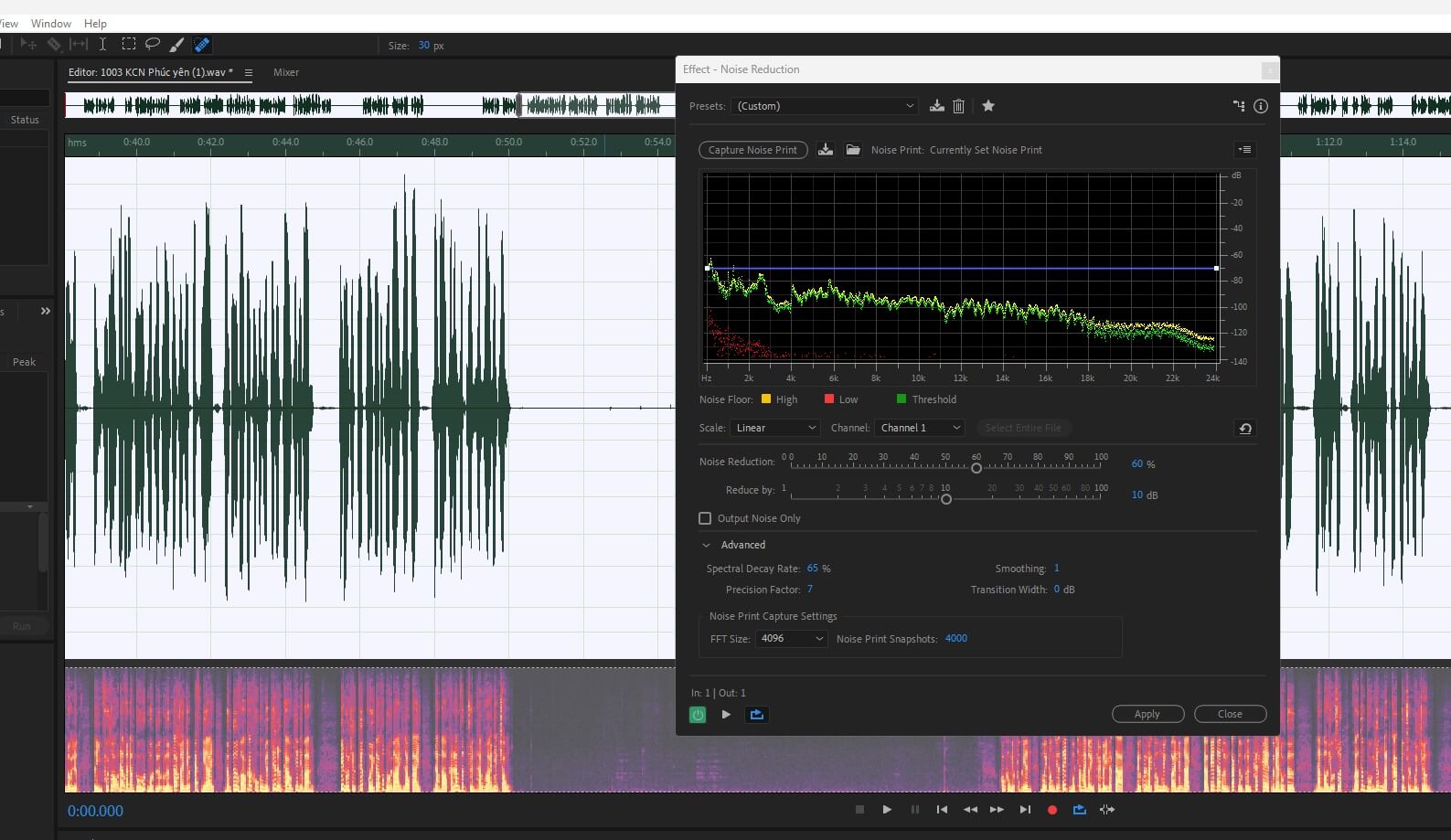
Tiếng điều hòa hay tiếng nhiễu điện tử thường xuất hiện trong các khoảng nghỉ. Đôi khi phòng thu cách âm không tốt sẽ lẫn cả tiếng ồn từ ngoài đường phố, sinh hoạt xung quanh. Adobe Audition có thể giúp khử phần lớn tiếng ồn này bằng công cụ Noise Reduction. Tuy nhiên đừng quá lạm dụng, vì càng khử nhiều tiếng ồn nền, thì file âm thanh càng bị méo và ảnh hưởng tới chất lượng.
Thao tác: Bôi đen một đoạn âm thanh tĩnh (chỉ có tiếng nhiễu, không có tiếng người).
Lệnh: Vào
Effects->Noise Reduction / Restoration->Capture Noise Print(Shift + P). Sau đó nhấnCtrl + Ađể chọn toàn bộ file, vào lạiNoise Reduction (Process)->Apply.Lưu ý: Chỉ nên khử từ 40-60% để giữ lại độ tự nhiên cho giọng nói.
Bước 2: Cân bằng tần số bằng Equalizer (EQ)
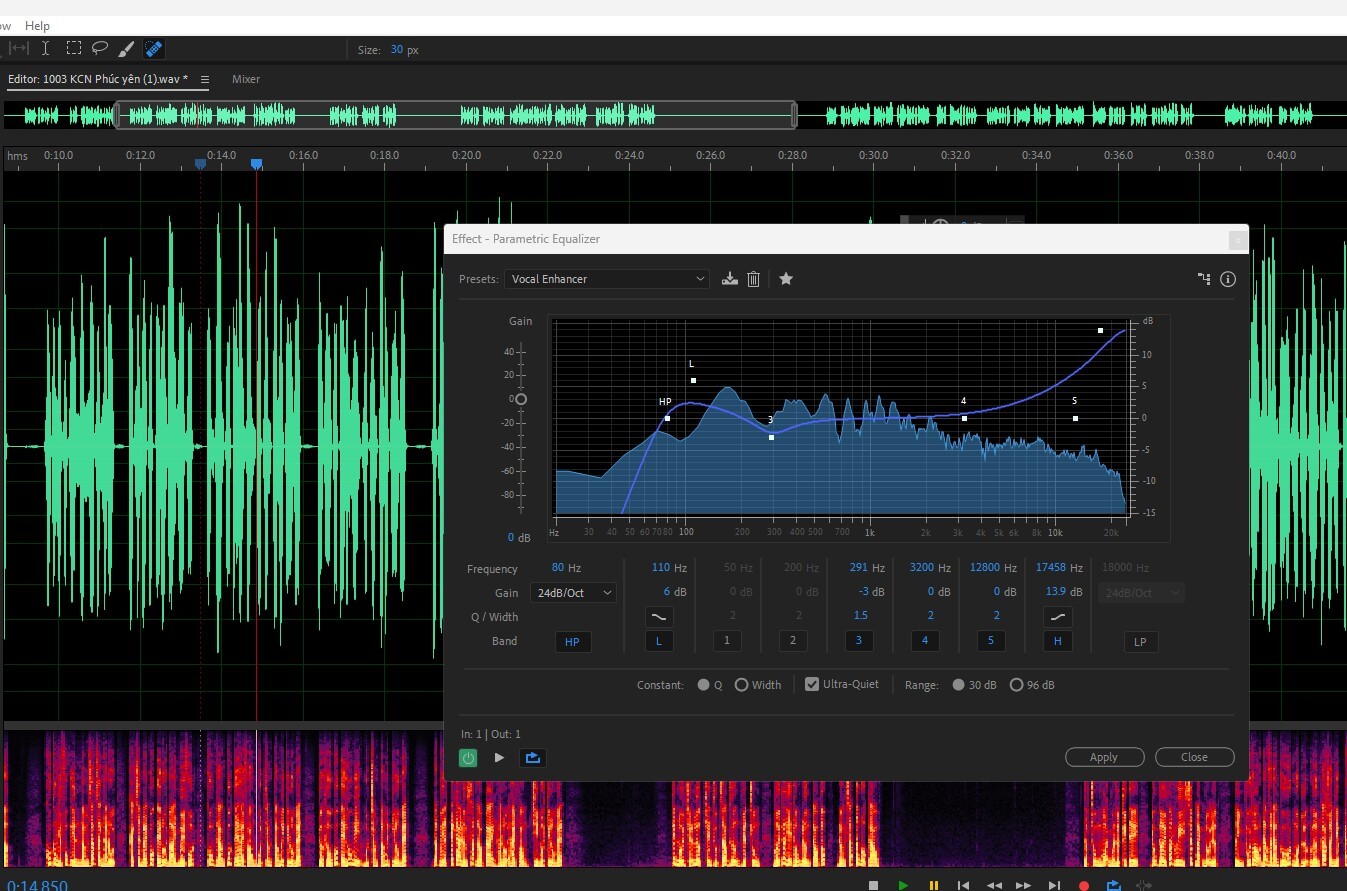
EQ giúp loại bỏ các tần số xấu và làm nổi bật đặc trưng của giọng đọc. Làm EQ là bước cơ bản để nâng cấp chất lượng âm thanh và 1 kĩ sư âm thanh không thể bỏ qua. Nó giống như dùng các filter trên Instagram để tạo các ảnh theo sở thích cá nhân.
Thao tác: Vào
Effects->Filter and EQ->Parametric Equalizer.Kỹ thuật chuyên gia: Tại đây trong phần preset có sẵn của Adobe Audition, bạn có thể sử dụng nhiều preset có sẵn rất hay như:
Vocal enhancer: Loại bỏ các âm noise, nhiễu không cần thiết dưới 80 Hz, đồng thời tăng độ sáng cho âm bằng cách boost các âm trên 10k Hz. Sử dụng tốt cho các file thu âm quảng cáo, podcast, video hướng dẫn trên Youtube…
- Loudness Maximizer: Tăng độ dầy của âm, độ cao của âm bằng cách boost các dải tần số dưới 100 Hz và trên 4k Hz
- Old Time Radio: 1 kiểu biến âm thanh thành tiếng radio cũ. Dành cho ai thích kiểu âm thanh hoài niệm cũ
Điểm đặc biệt tại Parametric Equalizer là bạn có thể kéo các dải âm thanh ở các tần số khác nhau lên xuống theo ý thích. Ví dụ bạn muốn âm thanh ấm hơn, có thể kéo dải tần số 50-100 HZ lên 1 chút, muốn âm thanh sáng hơn rõ hơn có thể kéo dải tần số trên 10k Hz lên 1 chút. Vừa kéo vừa nghe và thử nhiều lần bạn sẽ chọn được cho mình 1 setting phù hợp nhất.
Bước 3: Nén âm thanh (Compression)
Giúp âm lượng của cả bản thu trở nên đồng đều, không có đoạn quá to hay quá nhỏ.
Thao tác: Vào
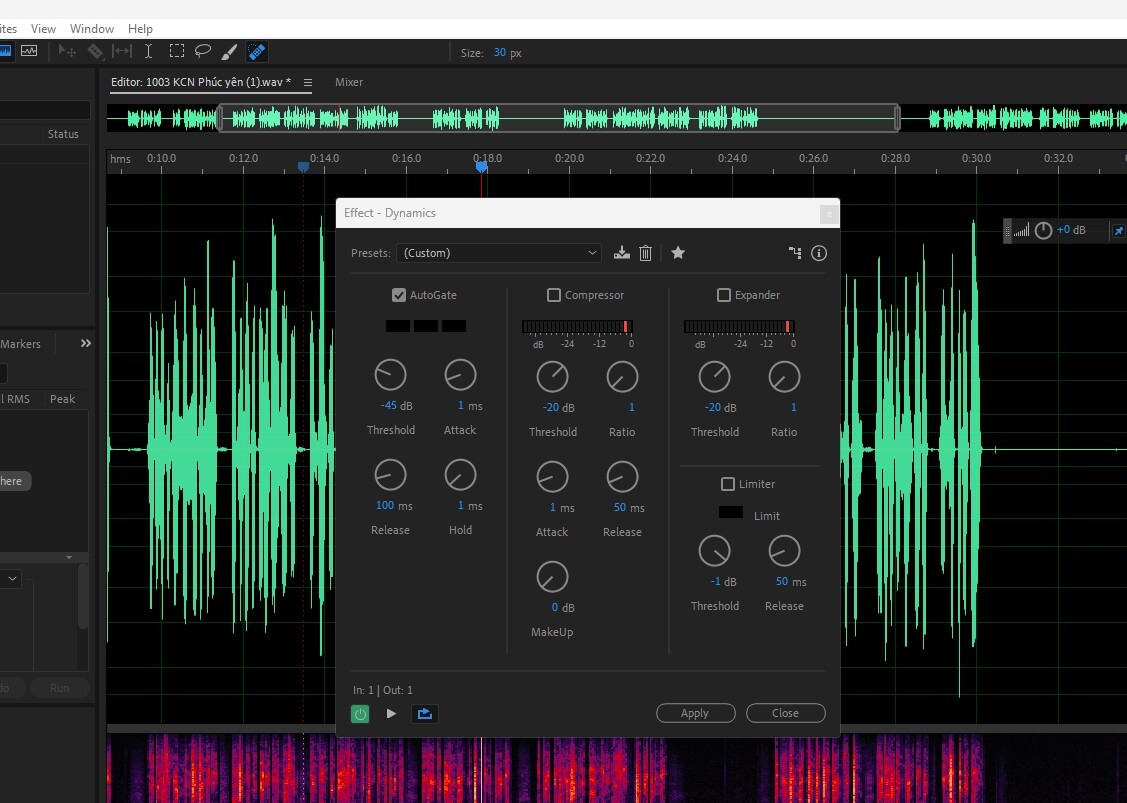
Effects->Amplitude and Compression->Dynamics.Cài đặt: Chọn tab
Compressor, chỉnh Threshold khoảng -15dB đến -20dB, Ratio đặt ở mức 3:1 hoặc 4:1. Điều này giúp giọng đọc trở nên “dày” và uy lực hơn.- Nếu chọn Auto Gate như hình bên dưới: Bạn sẽ tự động lọc bỏ các dãi âm nhiễu, ồn giúp âm trong hơn và rõ hơn rõ rệt
Bước 4: Chuẩn hóa âm lượng (Normalize)
Đảm bảo file âm thanh của bạn đạt mức âm lượng chuẩn trước khi xuất file.
Thao tác: Vào
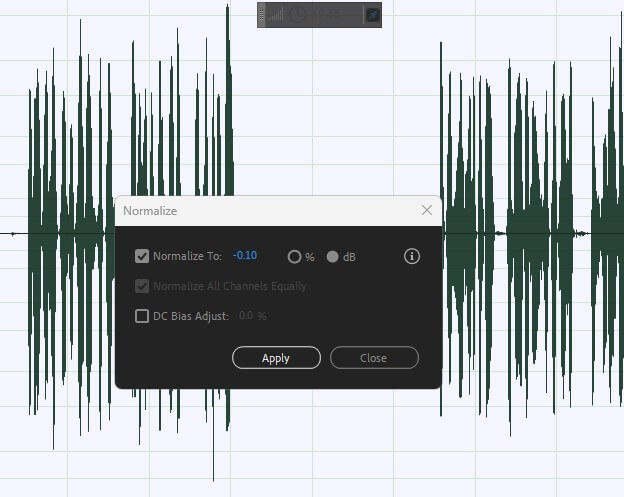
Effects->Amplitude and Compression->Normalize.Cài đặt: Chỉnh về mức -1dB hoặc -3dB. Bước này giúp âm thanh to rõ nhưng không bao giờ bị rè hay vỡ tiếng.
- Lưu ý: Không bao giờ nên normalize âm ở mức lớn hơn 0 (mức dương), âm thanh sẽ bị vỡ
3. Tiêu chuẩn đầu ra (Export) cho file thu âm quảng cáo chuyên nghiệp
Để bản thu tương thích tốt nhất với các nền tảng video hoặc phát thanh, bạn cần lưu ý thông số khi Export (Ctrl + Shift + E):
Format: Luôn chọn Wave PCM (.wav) nếu cần chất lượng cao nhất cho hậu kỳ video. Chọn MP3 (320kbps) nếu cần gửi duyệt nhanh qua Email/Zalo.
Sample Rate: 48,000 Hz (chuẩn cho Video) hoặc 44,100 Hz (chuẩn cho Audio/Music).
Bit Depth: 24-bit (để giữ được độ chi tiết của dải động).
Loudness (Độ lớn): Đối với Youtube/Facebook, mục tiêu là khoảng -14 LUFS. Đối với quảng cáo truyền hình, chuẩn thường là -23 LUFS.
Kết luận
Kỹ thuật hậu kỳ là cầu nối biến một bản thu thô trở thành một sản phẩm thương mại đẳng cấp. Với những người không phải kĩ sư âm thanh chuyên nghiệp, thì các bước cơ bản chúng tôi hướng dẫn ở trên đã giúp bạn nâng cấp file thu âm của tính tới hơn 60%. Phần còn lại là bạn dành thời gian luyện tập, và nghe – chỉnh – nghe. Cứ làm như vậy nhiều lần bạn sẽ tự chọn cho mình được 1 setting tốt nhất cho file thu âm của mình.
Nếu có thắc mắc về kĩ thuật, bạn có thể liên hệ đội ngũ kĩ thuật của VNVO Studio. Chúng tôi không chỉ cung cấp những giọng đọc quảng cáo hay hàng đầu Việt Nam mà còn đảm bảo mọi tệp tin âm thanh gửi đến tay khách hàng đều đạt tiêu chuẩn quốc tế về cả nghệ thuật lẫn kỹ thuật.